

Neste tutorial, você vai aprender a criar um app Android simples usando o Bazel.
O Bazel oferece suporte à criação de apps Android usando as regras do Android.
Este tutorial é destinado a usuários do Windows, macOS e Linux e não exige experiência com o Bazel ou o desenvolvimento de apps Android. Não é necessário escrever nenhum código Android neste tutorial.
O que você vai aprender
Neste tutorial, você vai aprender a:
- Configure seu ambiente instalando o Bazel e o Android Studio e baixando o projeto de exemplo.
- Configure um espaço de trabalho do Bazel que contenha o código-fonte
do app e um arquivo
MODULE.bazelque identifique o nível superior do diretório do espaço de trabalho. - Atualize o arquivo
MODULE.bazelpara conter referências às dependências externas necessárias, como o SDK do Android. - Crie um arquivo
BUILD. - Crie o app com o Bazel.
- Implante e execute o app em um emulador Android ou dispositivo físico.
Antes de começar
Instalar o Bazel
Antes de começar o tutorial, instale o seguinte software:
- Bazel. Para instalar, siga as instruções de instalação.
- Android Studio. Para instalar, siga as etapas para fazer o download do Android Studio. Execute o assistente de configuração para fazer o download do SDK e configurar seu ambiente.
- (Opcional) Git. Use
gitpara fazer o download do projeto de app Android.
Acessar o projeto de exemplo
Para o projeto de exemplo, use o projeto de app Android do tutorial no repositório de exemplos do Bazel.
Esse app tem um único botão que imprime uma mensagem quando clicado:
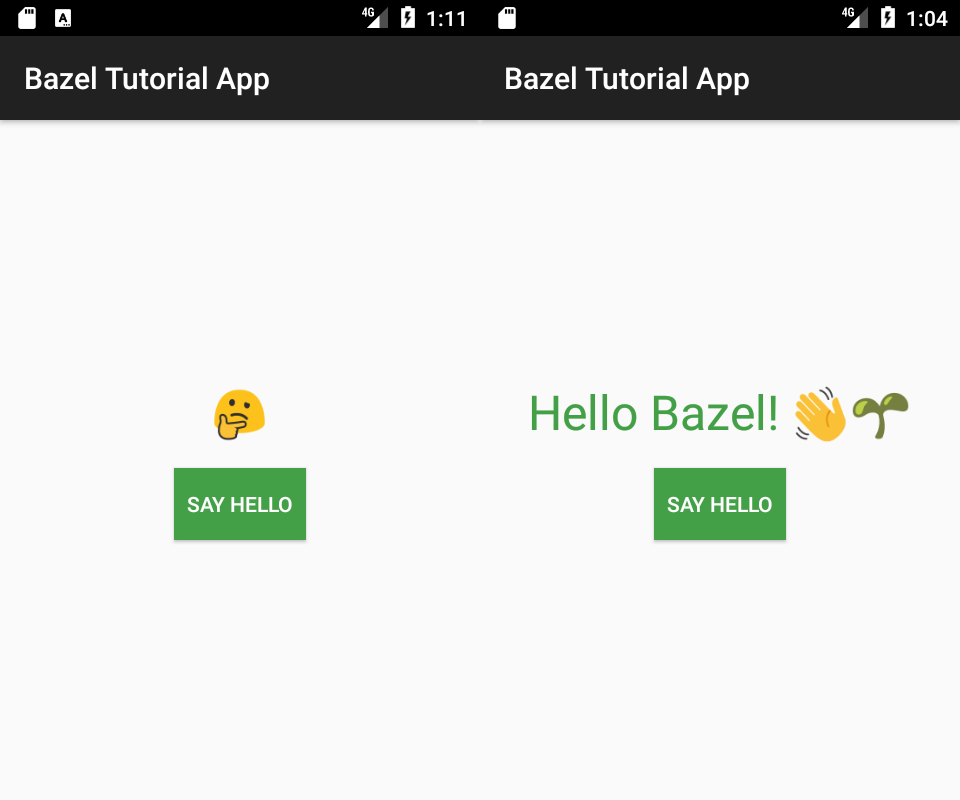
Figura 1. Saudação do botão do app Android.
Clone o repositório com git ou faça o download do arquivo ZIP diretamente:
git clone https://github.com/bazelbuild/examplesO projeto de exemplo deste tutorial está em examples/android/tutorial. No restante do tutorial, você vai executar comandos nesse diretório.
Analisar os arquivos de origem
Confira os arquivos de origem do app.
.
├── README.md
└── src
    └── main
        ├── AndroidManifest.xml
        └── java
            └── com
                └── example
                    └── bazel
                        ├── AndroidManifest.xml
                        ├── Greeter.java
                        ├── MainActivity.java
                        └── res
                            ├── layout
                            │   └── activity_main.xml
                            └── values
                                ├── colors.xml
                                └── strings.xml
Os principais arquivos e diretórios são:
| Nome | Local |
|---|---|
| Arquivos de manifesto do Android | src/main/AndroidManifest.xml e src/main/java/com/example/bazel/AndroidManifest.xml |
| Arquivos de origem do Android | src/main/java/com/example/bazel/MainActivity.java e Greeter.java |
| Diretório de arquivos de recursos | src/main/java/com/example/bazel/res/ |
Criação com o Bazel
Configurar o espaço de trabalho
Um espaço de trabalho é um diretório que contém os
arquivos de origem de um ou mais projetos de software e tem um arquivo MODULE.bazel na
raiz.
O arquivo MODULE.bazel pode estar vazio ou conter referências a dependências externas necessárias para criar o projeto.
Primeiro, execute o comando a seguir para criar um arquivo MODULE.bazel vazio:
| SO | Comando |
|---|---|
| Linux, macOS | touch MODULE.bazel |
| Windows (prompt de comando) | type nul > MODULE.bazel |
| Windows (PowerShell) | New-Item MODULE.bazel -ItemType file |
Executar o Bazel
Agora é possível verificar se o Bazel está sendo executado corretamente com o comando:
bazel info workspaceSe o Bazel mostrar o caminho do diretório atual, está tudo certo. Se o arquivo
MODULE.bazel não existir, talvez você veja uma mensagem de erro como:
ERROR: The 'info' command is only supported from within a workspace.
Integrar com o SDK do Android
O Bazel precisa executar as ferramentas de build do SDK do Android para criar o app. Isso significa que você precisa adicionar algumas informações ao arquivo MODULE.bazel para que o Bazel saiba onde encontrá-las.
Adicione a linha a seguir ao arquivo MODULE.bazel:
bazel_dep(name = "rules_android", version = "0.6.6")

remote_android_extensions = use_extension(
    "@rules_android//bzlmod_extensions:android_extensions.bzl",
    "remote_android_tools_extensions")
use_repo(remote_android_extensions, "android_tools")

android_sdk_repository_extension = use_extension("@rules_android//rules/android_sdk_repository:rule.bzl", "android_sdk_repository_extension")
use_repo(android_sdk_repository_extension, "androidsdk")
Isso vai usar o SDK do Android no caminho referenciado pela variável de ambiente ANDROID_HOME e detectar automaticamente o nível da API mais alto e a versão mais recente das ferramentas de build instaladas nesse local.
Você pode definir a variável ANDROID_HOME como o local do SDK do Android. Encontre
o caminho para o SDK instalado usando o SDK
Manager do Android Studio.
Supondo que o SDK esteja instalado nos locais padrão, use os seguintes
comandos para definir a variável ANDROID_HOME:
| SO | Comando |
|---|---|
| Linux | export ANDROID_HOME=$HOME/Android/Sdk/ |
| macOS | export ANDROID_HOME=$HOME/Library/Android/sdk |
| Windows (prompt de comando) | set ANDROID_HOME=%LOCALAPPDATA%\Android\Sdk |
| Windows (PowerShell) | $env:ANDROID_HOME="$env:LOCALAPPDATA\Android\Sdk" |
Os comandos acima definem a variável apenas para a sessão de shell atual. Para torná-las permanentes, execute os seguintes comandos:
| SO | Comando |
|---|---|
| Linux | echo "export ANDROID_HOME=$HOME/Android/Sdk/" >> ~/.bashrc |
| macOS | echo "export ANDROID_HOME=$HOME/Library/Android/Sdk/" >> ~/.bashrc |
| Windows (prompt de comando) | setx ANDROID_HOME "%LOCALAPPDATA%\Android\Sdk" |
| Windows (PowerShell) | [System.Environment]::SetEnvironmentVariable('ANDROID_HOME', "$env:LOCALAPPDATA\Android\Sdk", [System.EnvironmentVariableTarget]::User) |
Opcional:se você quiser compilar código nativo no seu app Android, também precisará baixar o NDK do Android e usar o rules_android_ndk adicionando a seguinte linha ao arquivo MODULE.bazel:
bazel_dep(name = "rules_android_ndk", version = "0.1.3")
Para mais informações, leia Como usar o Kit de desenvolvimento nativo do Android com o Bazel.
Não é necessário definir os níveis da API com o mesmo valor para o SDK e o NDK. Esta página contém um mapa das versões do Android para os níveis de API compatíveis com o NDK.
Criar um arquivo BUILD
Um arquivo BUILD descreve a relação
entre um conjunto de saídas de build, como recursos Android compilados de aapt ou
arquivos de classe de javac, e as dependências deles. Essas dependências podem ser
arquivos de origem (Java, C++) no seu espaço de trabalho ou outras saídas de build. Os arquivos BUILD
são escritos em uma linguagem chamada Starlark.
Os arquivos BUILD fazem parte de um conceito do Bazel conhecido como hierarquia de pacotes.
A hierarquia de pacotes é uma estrutura lógica que se sobrepõe à estrutura de diretórios no seu espaço de trabalho. Cada pacote é um
diretório (e subdiretórios) que contém um conjunto relacionado de arquivos de origem
e um arquivo BUILD. O pacote também inclui subdiretórios, exceto
aqueles que contêm o próprio arquivo BUILD. O nome do pacote é o caminho para o
arquivo BUILD relativo ao arquivo MODULE.bazel.
Observe que a hierarquia de pacotes do Bazel é conceitualmente diferente da hierarquia de pacotes Java do diretório do app Android em que o arquivo BUILD está localizado, embora os diretórios possam ser organizados de maneira idêntica.
Para o app Android simples deste tutorial, os arquivos de origem em src/main/
compreendem um único pacote do Bazel. Um projeto mais complexo pode ter muitos pacotes
aninhados.
Adicionar uma regra android_library
Um arquivo BUILD contém vários tipos diferentes de declarações para o Bazel. O tipo mais importante é a regra de build, que informa ao Bazel como criar uma saída de software intermediária ou final com base em um conjunto de arquivos de origem ou outras dependências. O Bazel oferece duas regras de build, android_library e android_binary, que podem ser usadas para criar um app Android.
Neste tutorial, você vai usar primeiro a regra
android_library para instruir o Bazel a criar um módulo de
biblioteca do Android
com base no código-fonte do app e nos arquivos de recursos. Em seguida, use a regra
android_binary para informar ao Bazel como criar o pacote de aplicativos Android.
Crie um arquivo BUILD no diretório src/main/java/com/example/bazel e declare um novo destino android_library:
src/main/java/com/example/bazel/BUILD:
load("@rules_android//rules:rules.bzl", "android_library")

package(
    default_visibility = ["//src:__subpackages__"],
)

android_library(
    name = "greeter_activity",
    srcs = [
        "Greeter.java",
        "MainActivity.java",
    ],
    manifest = "AndroidManifest.xml",
    resource_files = glob(["res/**"]),
)
A regra de build android_library contém um conjunto de atributos que especificam as
informações necessárias para o Bazel criar um módulo de biblioteca com base nos arquivos de origem.
O nome da regra é greeter_activity. Você vai referenciar a
regra usando esse nome como uma dependência na regra android_binary.
Adicionar uma regra android_binary
A regra android_binary cria
o pacote de aplicativo Android (arquivo .apk) para seu app.
Crie um arquivo BUILD no diretório src/main/ e declare um novo destino android_binary:
src/main/BUILD:
load("@rules_android//rules:rules.bzl", "android_binary")

android_binary(
    name = "app",
    manifest = "//src/main/java/com/example/bazel:AndroidManifest.xml",
    deps = ["//src/main/java/com/example/bazel:greeter_activity"],
)
Aqui, o atributo deps faz referência à saída da regra greeter_activity
que você adicionou ao arquivo BUILD acima. Isso significa que, quando o Bazel cria a
saída dessa regra, ele verifica primeiro se a saída da regra da biblioteca
greeter_activity foi criada e está atualizada. Caso contrário, o Bazel
vai criar e usar essa saída para criar o arquivo de pacote do aplicativo.
Agora, salve e feche o arquivo.
Criar o app
Tente criar o app! Execute o comando a seguir para criar o destino
android_binary:
bazel build //src/main:appO subcomando build instrui o Bazel a criar o
destino a seguir. O destino é especificado como o nome de uma regra de build em um arquivo
BUILD, junto com o caminho do pacote relativo ao diretório do
workspace. Neste exemplo, a meta é app e o caminho do pacote é
//src/main/.
Às vezes, é possível omitir o caminho do pacote ou o nome da meta, dependendo do diretório de trabalho atual na linha de comando e do nome da meta. Para mais detalhes sobre rótulos e caminhos de destino, consulte Rótulos.
O Bazel vai começar a criar o app de exemplo. Durante o processo de build, a saída vai aparecer assim:
INFO: Analysed target //src/main:app (0 packages loaded, 0 targets configured).
INFO: Found 1 target...
Target //src/main:app up-to-date:
  bazel-bin/src/main/app_deploy.jar
  bazel-bin/src/main/app_unsigned.apk
  bazel-bin/src/main/app.apk
Localizar as saídas do build
O Bazel coloca as saídas das operações de build intermediárias e finais em um conjunto de diretórios de saída por usuário e por espaço de trabalho. Esses diretórios são vinculados por symlink
dos seguintes locais no nível superior do diretório do projeto, onde
o arquivo MODULE.bazel está:
bazel-binarmazena executáveis binários e outras saídas de build executáveis.bazel-genfilesarmazena arquivos de origem intermediários gerados por regras do Bazel.- O
bazel-outarmazena outros tipos de saídas de build.
O Bazel armazena o arquivo .apk do Android gerado usando a regra android_binary
no diretório bazel-bin/src/main, em que o nome do subdiretório src/main é
derivado do nome do pacote do Bazel.
Em um prompt de comando, liste o conteúdo desse diretório e encontre o arquivo app.apk:
| SO | Comando |
|---|---|
| Linux, macOS | ls bazel-bin/src/main |
| Windows (prompt de comando) | dir bazel-bin\src\main |
| Windows (PowerShell) | ls bazel-bin\src\main |
Executar o app
Agora você pode implantar o app em um dispositivo Android conectado ou emulador pela
linha de comando usando bazel mobile-install.
Esse comando usa o Android Debug Bridge (adb) para se comunicar com o
dispositivo. Configure seu dispositivo para usar adb seguindo as instruções em
Android Debug Bridge
antes da implantação. Você também pode instalar o app no emulador do Android
incluído no Android Studio. Verifique se o emulador está em execução antes de executar o comando abaixo.
Digite o seguinte:
bazel mobile-install //src/main:app \
  --mode=skylark \
  --mobile_install_aspect=@rules_android//mobile_install:mi.bzl \
  --mobile_install_supported_rules=android_binary \
  --java_runtime_version=17 \
  --java_language_version=17 \
  --tool_java_runtime_version=17 \
  --tool_java_language_version=17
Observe que as flags extras necessárias para a instalação em dispositivos móveis podem ser adicionadas ao arquivo bazelrc do projeto. As flags específicas para instalação em dispositivos móveis
(--mode, --mobile_install*) não serão mais necessárias a partir do
Bazel 8.4.0 e versões mais recentes. As várias flags do Java para linguagem e versão do ambiente de execução
podem ser necessárias dependendo da configuração do Java do seu espaço de trabalho.
As subferramentas de instalação em dispositivos móveis exigem um nível de linguagem e de tempo de execução 17 ou mais recente.
Agora, o "Bazel Tutorial App" será instalado e iniciado automaticamente:
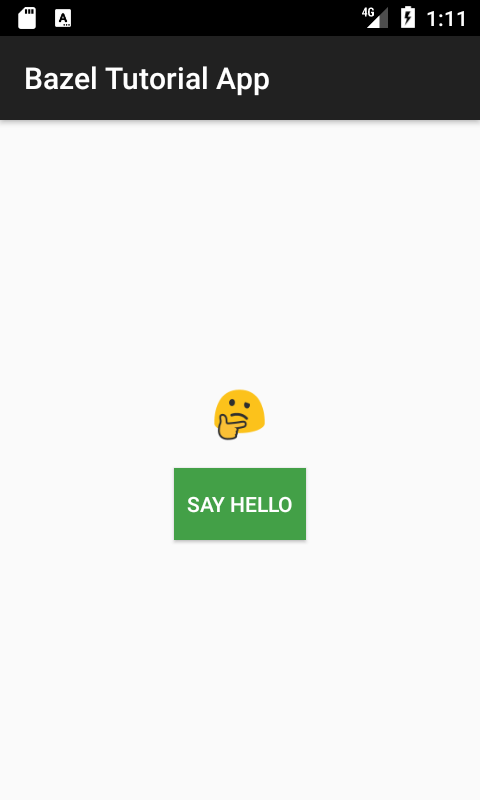
Figura 2. App tutorial do Bazel.
Parabéns! Você acabou de instalar seu primeiro app Android criado com o Bazel.
Leitura adicional
Para mais detalhes, consulte estas páginas:
- Problemas abertos no rules_android GitHub (em inglês)
- Mais informações sobre mobile-install
- Integrar dependências externas, como AppCompat, Guava e JUnit, de repositórios Maven usando rules_jvm_external
- Execute testes do Robolectric com a integração robolectric-bazel.
- Integrar código C e C++ ao seu app Android com o NDK
- Confira mais projetos de exemplo do Bazel de:
Divirta-se criando!