

成功的建構作業會在 BUILD 檔案中明確列出所有依附元件。Bazel 會使用這些陳述式建立專案的依附元件圖表,進而準確地進行增量建構。
如要以視覺化方式呈現範例專案的依附元件,請在工作區根目錄執行下列指令,產生依附元件圖表的文字表示法:
bazel query --notool_deps --noimplicit_deps "deps(//main:hello-world)" \
  --output graph
上述指令會告知 Bazel 尋找目標 //main:hello-world 的所有依附元件 (不包括主機和隱含依附元件),並將輸出內容格式化為圖表。
然後將文字貼到 GraphViz。
在 Ubuntu 上,您可以安裝 GraphViz 和 xdot Dot Viewer,在本機查看圖表:
sudo apt update && sudo apt install graphviz xdot
接著,您可以將上述文字輸出內容直接傳送至 xdot,產生並查看圖表:
xdot <(bazel query --notool_deps --noimplicit_deps "deps(//main:hello-world)" \
  --output graph)
如您所見,範例專案的第一階段只有一個目標,可建構單一來源檔案,且沒有其他依附元件:
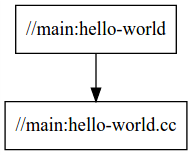
圖 1. hello-world 的依附關係圖表,顯示單一目標和單一來源檔案。
設定工作區、建構專案並檢查依附元件後,即可新增一些複雜度。