

Bazel を初めて使用する場合は、Bazel を使用して Android をビルドする チュートリアルから始めてください。
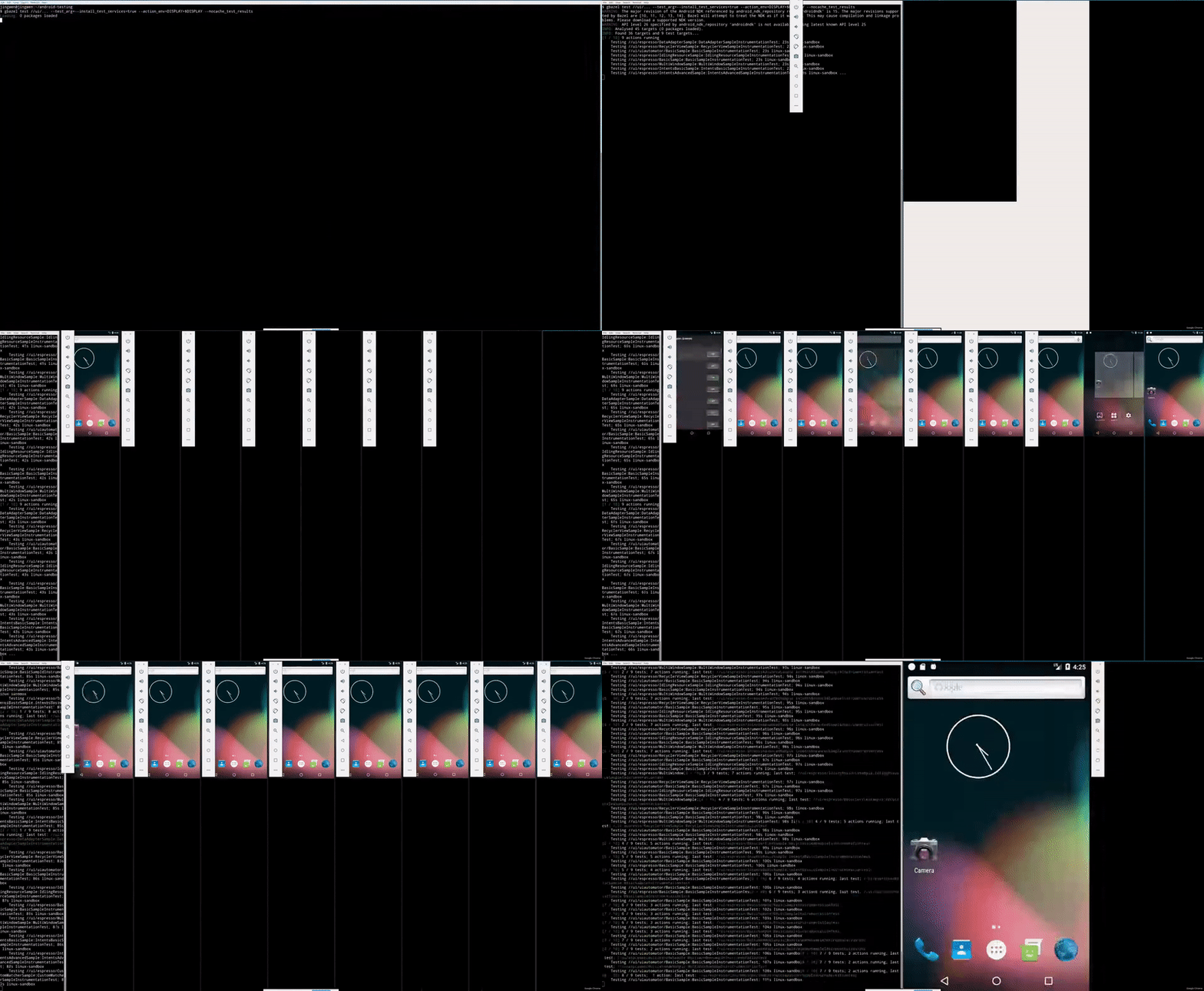
図 1. Android インストルメンテーション テストの並列実行。
android_instrumentation_test
を使用すると、デベロッパーは Android エミュレータとデバイスでアプリをテストできます。
実際の Android フレームワーク API と Android テスト ライブラリを使用します。
Bazel は、密閉性と再現性を確保するため、サンドボックスで Android エミュレータを作成して起動し、テストが常にクリーンな状態から実行されるようにします。各テストには分離されたエミュレータ インスタンスが割り当てられるため、テスト間で状態を渡すことなく並行して実行できます。
Android インストルメンテーション テストの詳細については、Android developer documentationをご覧ください。
問題がある場合は、GitHub Issue Tracker で報告してください。
仕組み
android_instrumentation_test ターゲットで bazel test を初めて実行すると、Bazel は次の手順を行います。
- テスト APK、テスト対象の APK、それらの推移的な依存関係をビルドする
- クリーンなエミュレータの状態を作成、起動、キャッシュに保存する
- エミュレータを起動する
- APK をインストールする
- Android Test Orchestrator を使用してテストを実行する
- エミュレータをシャットダウンする
- 結果を報告する
以降のテスト実行では、Bazel はステップ 2 で作成したクリーンなキャッシュ状態からエミュレータを起動するため、以前の実行の状態は残っていません。エミュレータの状態をキャッシュに保存すると、テストの実行も高速化されます。
前提条件
環境が次の前提条件を満たしていることを確認します。
Linux 。Ubuntu 16.04 と 18.04 でテスト済み。
Bazel 0.12.0 以降。バージョンを確認するには、
bazel info releaseを実行します。
bazel info release次のような出力が表示されます。
release 4.1.0
- KVM 。Bazel では、エミュレータに ハードウェア アクセラレーション (Linux 上の KVM を使用)が必要です。Ubuntu の インストール手順 に沿ってインストールできます。
KVM が正しく構成されていることを確認するには、次のコマンドを実行します。
apt-get install cpu-checker && kvm-ok次のメッセージが表示された場合は、構成が正しく行われています。
INFO: /dev/kvm exists
KVM acceleration can be used
- Xvfb 。ヘッドレス テスト(CI サーバーなど)を実行するには、Bazel に X 仮想フレームバッファが必要です。
インストールするには、次のコマンドを実行します。
apt-get install xvfbXvfb が正しくインストールされ、/usr/bin/Xvfb
にインストールされていることを確認するには、次のコマンドを実行します。
which Xvfb次のような出力が表示されます。
/usr/bin/Xvfb
- 32 ビット ライブラリ 。テスト インフラストラクチャで使用されるバイナリの一部は 32 ビットであるため、64 ビットマシンでは 32 ビット バイナリを実行できることを確認してください。Ubuntu の場合は、次の 32 ビット ライブラリをインストールします。
sudo apt-get install libc6:i386 libncurses5:i386 libstdc++6:i386 lib32z1 libbz2-1.0:i386スタートガイド
android_instrumentation_test の一般的なターゲット依存関係グラフは次のとおりです。
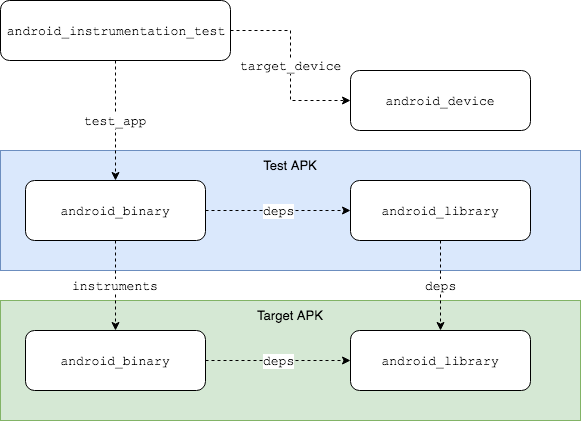
図 2. android_instrumentation_test のターゲット依存関係グラフ。
BUILD ファイル
このグラフは、次のような BUILD ファイルに変換されます。
android_instrumentation_test(
    name = "my_test",
    test_app = ":my_test_app",
    target_device = "@android_test_support//tools/android/emulated_devices/generic_phone:android_23_x86",
)

# Test app and library
android_binary(
    name = "my_test_app",
    instruments = ":my_app",
    manifest = "AndroidTestManifest.xml",
    deps = [":my_test_lib"],
    # ...
)

android_library(
    name = "my_test_lib",
    srcs = glob(["javatest/**/*.java"]),
    deps = [
        ":my_app_lib",
        "@maven//:androidx_test_core",
        "@maven//:androidx_test_runner",
        "@maven//:androidx_test_espresso_espresso_core",
    ],
    # ...
)

# Target app and library under test
android_binary(
    name = "my_app",
    manifest = "AndroidManifest.xml",
    deps = [":my_app_lib"],
    # ...
)

android_library(
    name = "my_app_lib",
    srcs = glob(["java/**/*.java"]),
    deps = [
        "@maven//:androidx_appcompat_appcompat",
        "@maven//:androidx_annotation_annotation",
    ]
    # ...
)
ルール android_instrumentation_test の主な属性は次のとおりです。
test_app:android_binaryターゲット。このターゲットには、テストコードと、Espresso や UIAutomator などの依存関係が含まれています。選択したandroid_binaryターゲットでは、テスト対象のアプリである別のandroid_binaryを指すinstruments属性を指定する必要があります。target_device:android_deviceターゲット。このターゲットは、Bazel がテストの作成、起動、実行に使用する Android エミュレータの仕様を記述します。詳細については、Android デバイスの選択をご覧ください。
テストアプリの AndroidManifest.xml には an <instrumentation>
tagを含める必要があります。
このタグでは、ターゲット アプリのパッケージ と
インストルメンテーション テスト ランナーの完全修飾されたクラス名、
androidx.test.runner.AndroidJUnitRunner の属性を指定する必要があります。
テストアプリの AndroidTestManifest.xml の例を次に示します。
<?xml version="1.0" encoding="UTF-8"?>
<manifest xmlns:android="http://schemas.android.com/apk/res/android"
          xmlns:tools="http://schemas.android.com/tools"
          package="com.example.android.app.test"
    android:versionCode="1"
    android:versionName="1.0">

    <instrumentation
        android:name="androidx.test.runner.AndroidJUnitRunner"
        android:targetPackage="com.example.android.app" />

    <uses-sdk
        android:minSdkVersion="16"
        android:targetSdkVersion="27" />

    <application >
       <!-- ... -->
    </application>
</manifest>
WORKSPACE の依存関係
このルールを使用するには、プロジェクトが次の外部リポジトリに依存している必要があります。
@androidsdk: Android SDK。Android Studio からダウンロードします。@android_test_support: テスト ランナー、エミュレータ ランチャー、android_deviceターゲットをホストします。最新リリースはこちらで確認できます。
これらの依存関係を有効にするには、WORKSPACE ファイルに次の行を追加します。
# Android SDK
android_sdk_repository(
    name = "androidsdk",
    path = "/path/to/sdk", # or set ANDROID_HOME
)

# Android Test Support
ATS_COMMIT = "$COMMIT_HASH"
http_archive(
    name = "android_test_support",
    strip_prefix = "android-test-%s" % ATS_COMMIT,
    urls = ["https://github.com/android/android-test/archive/%s.tar.gz" % ATS_COMMIT],
)
load("@android_test_support//:repo.bzl", "android_test_repositories")
android_test_repositories()
Maven の依存関係
Google
Maven や Maven Central などのリポジトリから Maven アーティファクトへの依存関係を管理するには、rules_jvm_external などの Maven リゾルバを使用する必要があります。
このページの残りの部分では、rules_jvm_external を使用して Maven リポジトリから依存関係を解決して取得する方法について説明します。
android_device ターゲットの選択
android_instrumentation_test.target_device は、テストを実行する Android デバイスを指定します。これらの android_device ターゲットは
@android_test_supportで定義されています。
たとえば、特定のターゲットのソースをクエリするには、次のコマンドを実行します。
bazel query --output=build @android_test_support//tools/android/emulated_devices/generic_phone:android_23_x86次のような出力が表示されます。
# .../external/android_test_support/tools/android/emulated_devices/generic_phone/BUILD:43:1
android_device(
  name = "android_23_x86",
  visibility = ["//visibility:public"],
  tags = ["requires-kvm"],
  generator_name = "generic_phone",
  generator_function = "make_device",
  generator_location = "tools/android/emulated_devices/generic_phone/BUILD:43",
  vertical_resolution = 800,
  horizontal_resolution = 480,
  ram = 2048,
  screen_density = 240,
  cache = 32,
  vm_heap = 256,
  system_image = "@android_test_support//tools/android/emulated_devices/generic_phone:android_23_x86_images",
  default_properties = "@android_test_support//tools/android/emulated_devices/generic_phone:_android_23_x86_props",
)
デバイス ターゲット名には次のテンプレートを使用します。
@android_test_support//tools/android/emulated_devices/device_type:system_api_level_x86_qemu2
android_device を起動するには、選択した API レベルの system_image が必要です。システム イメージをダウンロードするには、Android SDK の tools/bin/sdkmanager を使用します。たとえば、
generic_phone:android_23_x86 のシステム イメージをダウンロードするには、$sdk/tools/bin/sdkmanager
"system-images;android-23;default;x86" を実行します。
@android_test_support でサポートされている android_device ターゲットの完全なリストを表示するには、次のコマンドを実行します。
bazel query 'filter("x86_qemu2$", kind(android_device, @android_test_support//tools/android/emulated_devices/...:*))'現在、Bazel は x86 ベースのエミュレータのみをサポートしています。パフォーマンスを向上させるには、
QEMU2 android_device ターゲットではなく QEMU ターゲットを使用します。
テストの実行
テストを実行するには、プロジェクトの
project root:/.bazelrc ファイルに次の行を追加します。
# Configurations for testing with Bazel
# Select a configuration by running
# `bazel test //my:target --config={headless, gui, local_device}`

# Headless instrumentation tests (No GUI)
test:headless --test_arg=--enable_display=false

# Graphical instrumentation tests. Ensure that $DISPLAY is set.
test:gui --test_env=DISPLAY
test:gui --test_arg=--enable_display=true

# Testing with a local emulator or device. Ensure that `adb devices` lists the
# device.
# Run tests serially.
test:local_device --test_strategy=exclusive
# Use the local device broker type, as opposed to WRAPPED_EMULATOR.
test:local_device --test_arg=--device_broker_type=LOCAL_ADB_SERVER
# Uncomment and set $device_id if there is more than one connected device.
# test:local_device --test_arg=--device_serial_number=$device_id
次に、いずれかの構成を使用してテストを実行します。
bazel test //my/test:target --config=guibazel test //my/test:target --config=headlessbazel test //my/test:target --config=local_device
構成は 1 つのみ を使用してください。そうしないとテストは失敗します。
ヘッドレス テスト
Xvfb を使用すると、グラフィカル インターフェースを使用せずにエミュレータでテストできます。これはヘッドレス テストとも呼ばれます。テストの実行時にグラフィカル インターフェースを無効にするには、テスト引数 --enable_display=false を Bazel に渡します。
bazel test //my/test:target --test_arg=--enable_display=falseGUI テスト
$DISPLAY 環境変数が設定されている場合は、テストの実行中にエミュレータのグラフィカル インターフェースを有効にできます。これを行うには、次のテスト引数を Bazel に渡します。
bazel test //my/test:target --test_arg=--enable_display=true --test_env=DISPLAYローカル エミュレータまたはデバイスでのテスト
Bazel は、ローカルで起動したエミュレータまたは接続されたデバイスで直接テストすることもサポートしています。ローカルテスト モードを有効にするには、フラグ --test_strategy=exclusive と --test_arg=--device_broker_type=LOCAL_ADB_SERVER を渡します。
接続されているデバイスが複数ある場合は、フラグ
--test_arg=--device_serial_number=$device_id を渡します。ここで、$device_id は
`adb devices` にリストされているデバイス/エミュレータの ID です。adb devices
サンプル プロジェクト
標準的なプロジェクト サンプルについては、Android テスト サンプル をご覧ください。Espresso と UIAutomator を使用するプロジェクトの
Espresso のセットアップ
androidx.test.espresso:espresso-core
androidx.test:rules
androidx.test:runner
javax.inject:javax.inject
org.hamcrest:java-hamcrest
junit:junit
これらの依存関係を整理する方法の 1 つとして、//:test_deps 共有
ライブラリを project root/BUILD.bazel ファイルに作成する方法があります。
java_library(
    name = "test_deps",
    visibility = ["//visibility:public"],
    exports = [
        "@maven//:androidx_test_espresso_espresso_core",
        "@maven//:androidx_test_rules",
        "@maven//:androidx_test_runner",
        "@maven//:javax_inject_javax_inject"
        "@maven//:org_hamcrest_java_hamcrest",
        "@maven//:junit_junit",
    ],
)
次に、project root/WORKSPACE に必要な依存関係を追加します。
load("@bazel_tools//tools/build_defs/repo:http.bzl", "http_archive")

RULES_JVM_EXTERNAL_TAG = "2.8"
RULES_JVM_EXTERNAL_SHA = "79c9850690d7614ecdb72d68394f994fef7534b292c4867ce5e7dec0aa7bdfad"

http_archive(
    name = "rules_jvm_external",
    strip_prefix = "rules_jvm_external-%s" % RULES_JVM_EXTERNAL_TAG,
    sha256 = RULES_JVM_EXTERNAL_SHA,
    url = "https://github.com/bazelbuild/rules_jvm_external/archive/%s.zip" % RULES_JVM_EXTERNAL_TAG,
)

load("@rules_jvm_external//:defs.bzl", "maven_install")

maven_install(
    artifacts = [
        "junit:junit:4.12",
        "javax.inject:javax.inject:1",
        "org.hamcrest:java-hamcrest:2.0.0.0"
        "androidx.test.espresso:espresso-core:3.1.1",
        "androidx.test:rules:aar:1.1.1",
        "androidx.test:runner:aar:1.1.1",
    ],
    repositories = [
        "https://maven.google.com",
        "https://repo1.maven.org/maven2",
    ],
)
最後に、テストの android_binary ターゲットに //:test_deps 依存関係を追加します。
android_binary(
    name = "my_test_app",
    instruments = "//path/to:app",
    deps = [
        "//:test_deps",
        # ...
    ],
    # ...
)
ヒント
テストログの読み取り
--test_output=errors を使用して失敗したテストのログを出力するか、--test_output=all を使用してすべてのテスト出力を出力します。個々のテストログを探す場合は、$PROJECT_ROOT/bazel-testlogs/path/to/InstrumentationTestTargetName に移動します。
たとえば、BasicSample 標準プロジェクトのテストログは
bazel-testlogs/ui/espresso/BasicSample/BasicSampleInstrumentationTest にあります。次のコマンドを実行します。
tree bazel-testlogs/ui/espresso/BasicSample/BasicSampleInstrumentationTest次のような出力が表示されます。
$ tree bazel-testlogs/ui/espresso/BasicSample/BasicSampleInstrumentationTest
.
├── adb.409923.log
├── broker_logs
│   ├── aapt_binary.10.ok.txt
│   ├── aapt_binary.11.ok.txt
│   ├── adb.12.ok.txt
│   ├── adb.13.ok.txt
│   ├── adb.14.ok.txt
│   ├── adb.15.fail.txt
│   ├── adb.16.ok.txt
│   ├── adb.17.fail.txt
│   ├── adb.18.ok.txt
│   ├── adb.19.fail.txt
│   ├── adb.20.ok.txt
│   ├── adb.21.ok.txt
│   ├── adb.22.ok.txt
│   ├── adb.23.ok.txt
│   ├── adb.24.fail.txt
│   ├── adb.25.ok.txt
│   ├── adb.26.fail.txt
│   ├── adb.27.ok.txt
│   ├── adb.28.fail.txt
│   ├── adb.29.ok.txt
│   ├── adb.2.ok.txt
│   ├── adb.30.ok.txt
│   ├── adb.3.ok.txt
│   ├── adb.4.ok.txt
│   ├── adb.5.ok.txt
│   ├── adb.6.ok.txt
│   ├── adb.7.ok.txt
│   ├── adb.8.ok.txt
│   ├── adb.9.ok.txt
│   ├── android_23_x86.1.ok.txt
│   └── exec-1
│       ├── adb-2.txt
│       ├── emulator-2.txt
│       └── mksdcard-1.txt
├── device_logcat
│   └── logcat1635880625641751077.txt
├── emulator_itCqtc.log
├── outputs.zip
├── pipe.log.txt
├── telnet_pipe.log.txt
└── tmpuRh4cy
    ├── watchdog.err
    └── watchdog.out

4 directories, 41 files
エミュレータ ログの読み取り
android_device ターゲットのエミュレータ ログは、/tmp/
ディレクトリに emulator_xxxxx.log という名前で保存されます。ここで、xxxxx は
ランダムに生成された文字列です。
最新のエミュレータ ログを見つけるには、次のコマンドを使用します。
ls -1t /tmp/emulator_*.log | head -n 1複数の API レベルに対するテスト
複数の API レベルに対してテストする場合は、リスト内包表記を使用して、各 API レベルのテスト ターゲットを作成できます。次に例を示します。
API_LEVELS = [
    "19",
    "20",
    "21",
    "22",
]

[android_instrumentation_test(
    name = "my_test_%s" % API_LEVEL,
    test_app = ":my_test_app",
    target_device = "@android_test_support//tools/android/emulated_devices/generic_phone:android_%s_x86_qemu2" % API_LEVEL,
) for API_LEVEL in API_LEVELS]
既知の問題
- フォークされた adb サーバー プロセスがテスト後に終了しない
- APK のビルドはすべてのプラットフォーム(Linux、macOS、Windows)で機能しますが、テストは Linux でのみ機能します。
--config=local_adbを使用しても、android_instrumentation_test.target_deviceを指定する必要があります。- ローカル デバイスまたはエミュレータを使用する場合、Bazel はテスト後に APK をアンインストールしません。次のコマンドを実行してパッケージをクリーンアップします。
adb shell pm list
packages com.example.android.testing | cut -d ':' -f 2 | tr -d '\r' | xargs
-L1 -t adb uninstall